

עוזר AI גימיני למייל!
בסייעתא דשמיא
בניתי תוסף שמחבר את גימיני ישירות למייל
בקלות ובמהירות.

קצת על התוסף
התוסף משתמש במודל gemini-3.5-flash
עריכה: משתמש בהרבה מודולים לבחירה, כולל עשרות שידרוגים ופיצרים בגירסאות המתקדמות יותר כפי שמבואר בהמשך
צריך מפתח API
אין לכם? מדריך קצר איך משיגים
- היכנסו לאתר הרשמי של מפתחי גוגל: Google AI Studio (התחברו עם חשבון הגוגל שלכם אם תתבקשו).
- לחצו על הכפתור הכחול והבולט שנקרא Create API key.
- לחצו על Create API key in new project (או בחרו פרויקט קיים אם כבר יש לכם).
- המערכת תייצר עבורכם רצף ארוך של אותיות ומספרים. זה המפתח שלכם! העתיקו אותו.
(המפתח הזה הוא אישי כמו סיסמה, אל תשתפו אותו עם אחרים).
2. מדריך התקנה לתוסף
- ריכוז הקבצים: ודאו שכל 7 הקבצים נמצאים בתיקיה
manifest.jsonbackground.jscontent.jscontent.csspopup.htmlstyle.cssscript.js
-
פתיחת חלון התוספים: פתחו את דפדפן הכרום שלכם, הקלידו בשורת הכתובת למעלה את הנתיב הבא ולחצו אנטר:
chrome://extensions/ -
הפעלת מצב מפתח: בפינה השמאלית (או הימנית, תלוי אם הדפדפן בעברית או באנגלית) העליונה של המסך, תראו מתג שנקרא מצב מפתח (Developer mode). הדליקו אותו.
-
טעינת התוסף: מיד לאחר הדלקת המתג, יופיעו כפתורים חדשים בסרגל העליון. לחצו על הכפתור טען תוסף לא ארוז (Load unpacked).
-
בחירת התיקייה: ייפתח חלון רגיל של סייר הקבצים במחשב שלכם. נווטו אל התיקייה
Gemini-Mail-Extensionשיצרתם בסעיף 1, סמנו אותה (אל תיכנסו פנימה כדי לבחור קבצים בודדים, אלא בחרו את התיקייה כולה), ולחצו על "בחר תיקייה" (Select Folder). -
הפעלה בג'ימייל: זהו, התוסף מותקן! עכשיו פתחו כרטיסייה חדשה, היכנסו לתיבת הג'ימייל שלכם, רעננו את המייל או לחצו על F5
כעת תראו את כפתור "העוזר" נמצא בצד.

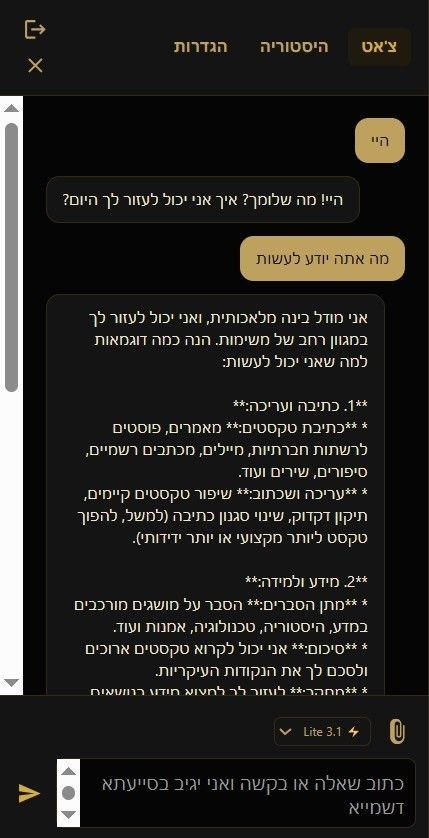
גירסה V6.1
מה הוספנו לכם ב V6.1?
תוקנו באגים שונים
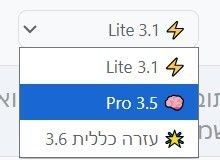
בחירת מודולים
שופר בעיות בתצוגה
תומך בהעלאת קבצים או תמונות.
נוסף כפתור מעוצב בולט להורדת קודים
בחלונית של התוכנה, נוסף כפתור הגדרת הנחיות מיוחדות ל AI כולל אפשרות שמירה/הסרה/עריכה לפי בחירה
נוסף גם הגדרות תצוגה של החלונית, מצב יום (ברירת מחדל) לילה או יוקרתי. לבחירה.
שופר העיצוב של התוסף
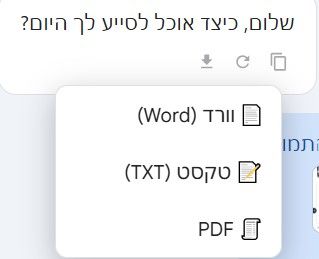
נוסף תמיכה בייצוא של השיחה
נוסף תמיכה באופציית בחירת ייצוא השיחה
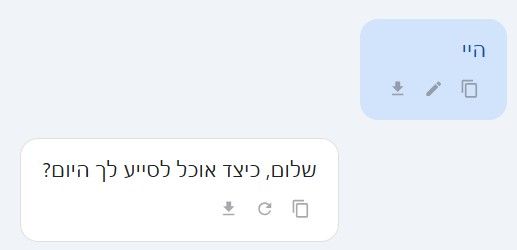
נוסף אפשרות עריכת הודעה, העתקה, וייצוא
נוספו תמיכה בהעלאת קבצי וורד פידיאף טקסט אקסל ועוד
נוסף מודול 3.6
התוסף הותאם למשתמשי סינון נטפרי
ועוד הרבה פיצרים ושדרוגים מטורפים!!!
תמונות של חלק מהשדרוגים
תמונות בספוילר
להתקנה מחנות התוספים של @אברהם-גלסר
לחצו כאן https://extsync.com/store/extension-21
מצורף בקובץ זיפ תוסף חיבור גימיני למייל - גירסה 6 -.zipp
להוריד את האות p האחרונה מהסיומת
בהצלחה 
אשמח לשמוע תגובות מכל מי שהתקין