אחרי הרבה עבודה...
המדריך באדיבות קלוד סונט 5
צילומי מסך:
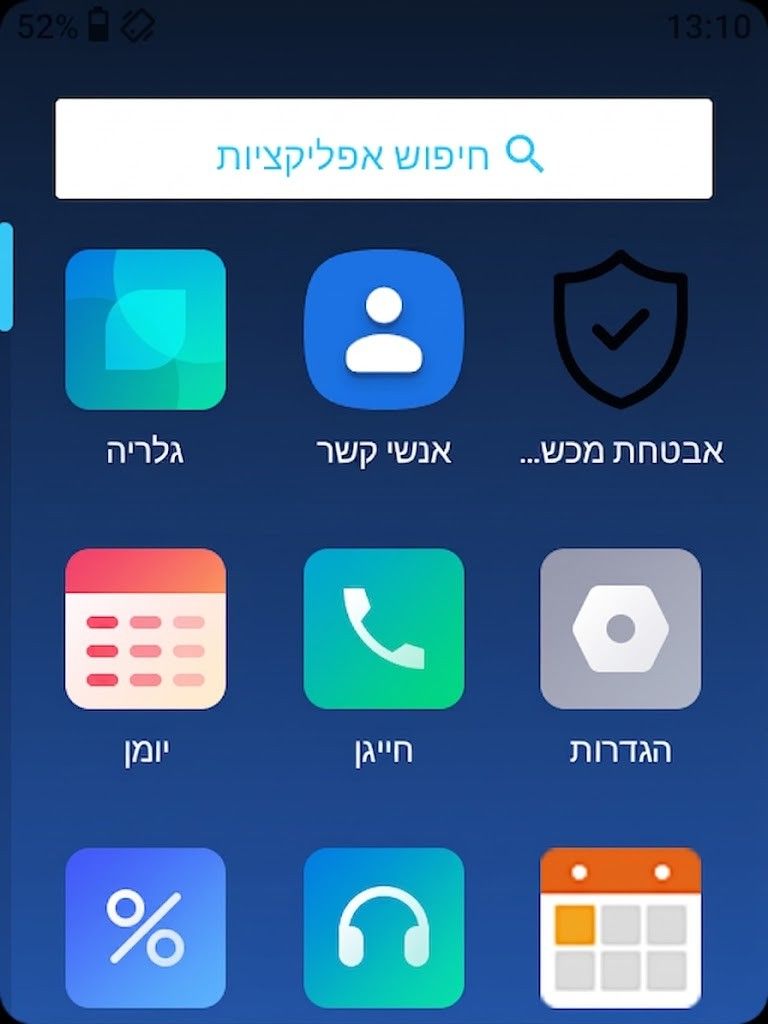
[image: 3385ecd8-6500-4267-b4f1-3d00e4a00ab9-image.jpeg]
מדריך: הוספת מחווה לפתיחת מגירת האפליקציות ב-Launcher3QuickStep
מדריך זה מתעד את השלבים המדויקים שביצעתי כדי לפתור בעיה נפוצה בבניות מבוססות
Launcher3QuickStep (AOSP) על מכשירים עם מסך ביחס ממדים חריג (כמו Qin F21 Pro)
כאשר החלקה למעלה במסך הבית לא פותחת את מגירת האפליקציות.
שורש הבעיה
ב-Launcher3QuickStep הסטנדרטי, המחווה של החלקה למעלה כדי לפתוח את המגירה
מיושמת דרך מחלקה בשם PortraitStatesTouchController, שנרשמת בתוך
QuickstepLauncher.createTouchControllers().
הבעיה: הרישום הזה מותנה בבדיקה DeviceProfile.isVerticalBarLayout().
במכשירים עם יחס ממדים חריג (מסכים קטנים/כמעט-מרובעים), הפונקציה הזו מחזירה
true בטעות — מה שגורם לקוד לעבור לענף אחר (המיועד למכשירים עם hotseat
אנכי, כמו טאבלטים/מכשירים מתקפלים), שבו PortraitStatesTouchController
לא נרשם בכלל. התוצאה: אין שום דרך במגע לפתוח את המגירה.
איך לזהות את זה בעצמכם ב-APK אחר
# אחרי פירוק עם apktool:
grep -n "createTouchControllers" smali_classes2/com/android/launcher3/uioverrides/QuickstepLauncher.smali
חפשו בגוף המתודה הזו קריאה ל-DeviceProfile;->isVerticalBarLayout()Z — אם
הענף שמוסיף PortraitStatesTouchController תלוי בבדיקה הזו, זו אותה בעיה.
הפתרון שבחרתי
במקום "לתקן" את isVerticalBarLayout() (מסוכן — הוא משפיע על עוד המון
לוגיקת מסך), יצרתי controller עצמאי חדש שמזהה בעצמו החלקה למעלה על מסך
הבית ופותח את המגירה — בלי שום תלות בענף השבור. הוא נרשם תמיד, בלי תנאי,
כך שהוא עובד גם אם isVerticalBarLayout() ממשיך "לטעות".
כלים נדרשים
MT Manager
מידע חשוב: המדריך דורש רוט עם הרשאות כתיבה
שלב 1 — פתיחת ה-APK לעריכה
במסך הקבצים של MT Manager, אתרו את ה-APK ולחצו עליו (לא לחיצה ארוכה) —
ייפתח תפריט "פתח באמצעות".
בחרו הצג.
תיפתח תצוגת עץ שמראה את מבנה ה-APK כולל classes.dex,
classes2.dex וכו', כל אחד ניתן לניווט עד רמת חבילות ה-Smali.
נווטו לתוך classes2.dex (שם נמצא כל קוד ה-launcher עצמו ברוב הבניות) →
com/android/launcher3/uioverrides/touchcontrollers/.
שלב 2 — יצירת המחלקה החדשה
בתוך התיקייה touchcontrollers/ שמצאתם, צרו קובץ Smali חדש (לחצו על הקובץ הראשון לחיצה ארוכה ובחרו "הוסף") בשם בדיוק:
SimpleAppDrawerSwipeController.smali
.class public Lcom/android/launcher3/uioverrides/touchcontrollers/SimpleAppDrawerSwipeController;
.super Ljava/lang/Object;
.source "SimpleAppDrawerSwipeController.java"
# interfaces
.implements Lcom/android/launcher3/util/TouchController;
# instance fields
.field private mCanIntercept:Z
.field private mDownX:F
.field private mDownY:F
.field private final mLauncher:Lcom/android/launcher3/Launcher;
.field private final mSwipeSlop:F
# direct methods
.method public constructor <init>(Lcom/android/launcher3/Launcher;)V
.locals 2
.param p1, "launcher" # Lcom/android/launcher3/Launcher;
invoke-direct {p0}, Ljava/lang/Object;-><init>()V
iput-object p1, p0, Lcom/android/launcher3/uioverrides/touchcontrollers/SimpleAppDrawerSwipeController;->mLauncher:Lcom/android/launcher3/Launcher;
invoke-static {p1}, Landroid/view/ViewConfiguration;->get(Landroid/content/Context;)Landroid/view/ViewConfiguration;
move-result-object v0
invoke-virtual {v0}, Landroid/view/ViewConfiguration;->getScaledTouchSlop()I
move-result v0
mul-int/lit8 v0, v0, 0x4
int-to-float v0, v0
iput v0, p0, Lcom/android/launcher3/uioverrides/touchcontrollers/SimpleAppDrawerSwipeController;->mSwipeSlop:F
return-void
.end method
# virtual methods
.method public onControllerInterceptTouchEvent(Landroid/view/MotionEvent;)Z
.locals 6
.param p1, "ev" # Landroid/view/MotionEvent;
invoke-virtual {p1}, Landroid/view/MotionEvent;->getActionMasked()I
move-result v0
const/4 v1, 0x0
if-nez v0, :cond_1
iget-object v2, p0, Lcom/android/launcher3/uioverrides/touchcontrollers/SimpleAppDrawerSwipeController;->mLauncher:Lcom/android/launcher3/Launcher;
sget-object v3, Lcom/android/launcher3/LauncherState;->NORMAL:Lcom/android/launcher3/LauncherState;
invoke-virtual {v2, v3}, Lcom/android/launcher3/Launcher;->isInState(Lcom/android/launcher3/statemanager/BaseState;)Z
move-result v2
iput-boolean v2, p0, Lcom/android/launcher3/uioverrides/touchcontrollers/SimpleAppDrawerSwipeController;->mCanIntercept:Z
invoke-virtual {p1}, Landroid/view/MotionEvent;->getX()F
move-result v2
iput v2, p0, Lcom/android/launcher3/uioverrides/touchcontrollers/SimpleAppDrawerSwipeController;->mDownX:F
invoke-virtual {p1}, Landroid/view/MotionEvent;->getY()F
move-result v2
iput v2, p0, Lcom/android/launcher3/uioverrides/touchcontrollers/SimpleAppDrawerSwipeController;->mDownY:F
return v1
:cond_1
iget-boolean v2, p0, Lcom/android/launcher3/uioverrides/touchcontrollers/SimpleAppDrawerSwipeController;->mCanIntercept:Z
if-nez v2, :cond_2
return v1
:cond_2
const/4 v2, 0x2
if-eq v0, v2, :cond_3
return v1
:cond_3
invoke-virtual {p1}, Landroid/view/MotionEvent;->getPointerCount()I
move-result v2
const/4 v3, 0x1
if-eq v2, v3, :cond_4
return v1
:cond_4
iget v2, p0, Lcom/android/launcher3/uioverrides/touchcontrollers/SimpleAppDrawerSwipeController;->mDownY:F
invoke-virtual {p1}, Landroid/view/MotionEvent;->getY()F
move-result v4
sub-float/2addr v2, v4
invoke-virtual {p1}, Landroid/view/MotionEvent;->getX()F
move-result v4
iget v5, p0, Lcom/android/launcher3/uioverrides/touchcontrollers/SimpleAppDrawerSwipeController;->mDownX:F
sub-float/2addr v4, v5
invoke-static {v4}, Ljava/lang/Math;->abs(F)F
move-result v4
iget v5, p0, Lcom/android/launcher3/uioverrides/touchcontrollers/SimpleAppDrawerSwipeController;->mSwipeSlop:F
cmpl-float v5, v2, v5
if-lez v5, :cond_5
cmpl-float v5, v2, v4
if-lez v5, :cond_5
iget-object v5, p0, Lcom/android/launcher3/uioverrides/touchcontrollers/SimpleAppDrawerSwipeController;->mLauncher:Lcom/android/launcher3/Launcher;
invoke-virtual {v5}, Lcom/android/launcher3/Launcher;->getStateManager()Lcom/android/launcher3/statemanager/StateManager;
move-result-object v5
sget-object v0, Lcom/android/launcher3/LauncherState;->ALL_APPS:Lcom/android/launcher3/LauncherState;
invoke-virtual {v5, v0}, Lcom/android/launcher3/statemanager/StateManager;->goToState(Lcom/android/launcher3/statemanager/BaseState;)V
const/4 v0, 0x1
return v0
:cond_5
return v1
.end method
.method public onControllerTouchEvent(Landroid/view/MotionEvent;)Z
.locals 1
.param p1, "ev" # Landroid/view/MotionEvent;
const/4 v0, 0x1
return v0
.end method
איך זה עובד, בקצרה:
onControllerInterceptTouchEvent עוקב אחרי כל מגע: ב-ACTION_DOWN הוא בודק
שהמסך במצב NORMAL (מסך הבית, לא במגירה/overview כבר) ושומר את נקודת
ההתחלה.
ב-ACTION_MOVE, אם התזוזה האנכית כלפי מעלה עוברת סף (4 × touch-slop של המערכת) והיא דומיננטית יותר מהתזוזה האופקית (כלומר מחווה אנכית ולא גרירה
בין מסכים) — הוא קורא ל-goToState(ALL_APPS) ומחזיר true, מה שגורם
ל-DragLayer "לגנוב" את המגע משאר הרכיבים.
onControllerTouchEvent פשוט בולע את המשך המחווה כדי שלא יקרו תופעות לוואי
בזמן שהמעבר למגירה כבר קורה.
שלב 3 — רישום ה-controller
חזרו תיקייה אחת אחורה (uioverrides/) ופתחו לעריכה את
QuickstepLauncher.smali. חפשו בתוך הקובץ (יש חיפוש טקסט בעורך) את המתודה:
.method public createTouchControllers()[Lcom/android/launcher3/util/TouchController;
בתוך המתודה הזו, מיד אחרי השורה הראשונה שמוסיפה פריט ל-ArrayList (זו
שמוסיפה את ה-DragController — תזהו אותה לפי getDragController() ממש
מעליה), הוסיפו את שלוש השורות הבאות:
invoke-virtual {v2, v3}, Ljava/util/ArrayList;->add(Ljava/lang/Object;)Z
new-instance v3, Lcom/android/launcher3/uioverrides/touchcontrollers/SimpleAppDrawerSwipeController;
invoke-direct {v3, p0}, Lcom/android/launcher3/uioverrides/touchcontrollers/SimpleAppDrawerSwipeController;-><init>(Lcom/android/launcher3/Launcher;)V
invoke-virtual {v2, v3}, Ljava/util/ArrayList;->add(Ljava/lang/Object;)Z
חשוב לפני שאתם מדביקים: v2 בקוד הזה הוא ה-register שמחזיק את
ה-ArrayList<TouchController>, ו-v3 הוא register שחייב להיות פנוי
לשימוש חוזר באותה נקודה — בדקו בעצמכם בקובץ שלכם (חפשו למעלה איפה v3
משמש לאחרונה, ולמטה איפה הוא משמש הבא). אם v3 לא פנוי שם, או אם .locals
בתחילת המתודה נמוך מדי בשביל ה-register שבחרתם — MT Manager יזרוק שגיאת קימפול Smali ברגע השמירה/יציאה מהעורך, ותצטרכו לבחור register אחר ואולי
להעלות את מספר ה-.locals.
שלב 4 — שמירה וקימפול
צאו מעורך ה-Smali (בדרך כלל כפתור "שמור" או חץ אחורה) (לא לסמן את "חתימה אוטומטית"!)
— MT Manager יקמפל
אוטומטית את השינויים בחזרה ל-dex ברגע הזה. אם יש שגיאת תחביר Smali היא
תופיע כאן; אם לא, ה-APK בתיקייה שערכתם כבר מעודכן.
בהצלחה!
לתגובות