דילוג לתוכן

קוד פתוח

9 נושאים 9 פוסטים

ניתן לעקוב אחר קטגוריה זו מהאינטרנט החברתי הפתוח באמצעות הידית קוד-פתוח@21f4c8pf.uks1.devtunnels.ms:7777

  • תוכנה לזיהוי אקורדים + תמלול

    1
    0 הצבעות
    1 פוסטים
    3 צפיות
    kernelK
    שלום לכולם! אני רוצה לשתף אתכם באפליקציה חדשה שפיתחתי ל-Windows: ChordsEngine. מדובר בתוכנה מקומית (ללא צורך באינטרנט) המאפשרת להציג מילים ואקורדים לשירים, עם יכולות תמלול אודיו וזיהוי אקורדים מתקדם באמצעות טכנולוגיית whisper.cpp. התוכנה נועדה לעזור לנגני גיטרה ללמוד ולנגן שירים בקלות. אשמח לשמוע את דעתכם! ניתן למצוא את הפרויקט כאן: https://github.com/unisocsu/chords-engine-windows אתר https://unisocsu.github.io/chords-engine-windows/ קישור זמני למשתמשי נטפרי https://raw.githack.com/unisocsu/chords-engine-windows/main/docs/index.html הפוסט נכתב באמצעות AI סליחה אשמח לתגובות פה ובissues תודה רבה ל @צול-גאה על בניית הבסיס Spoiler עם קלוד קוד חג שמח
  • שיתוף | תוסף פשוט ליצירת תמונות אוטומטית בנייט קפה

    1
    2
    0 הצבעות
    1 פוסטים
    20 צפיות
    רפי סאםר
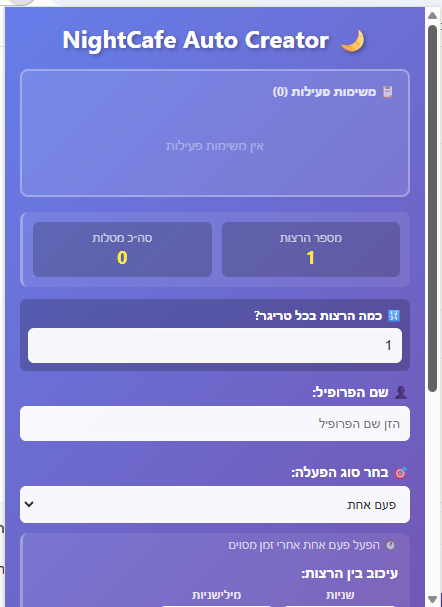
    תוסף יצירת תמונה.zip ללחוץ על תוספים אחרי ההתקנה וללחוץ אחרי כמה זמן יפעיל [image: d0aec890-b462-43d6-83e4-41c74292d825-image.png] [image: f98dca3d-c746-4ebb-b25a-fb1245d4a660-image.png]
  • 0 הצבעות
    1 פוסטים
    0 צפיות
    CSSC
    מדריך קמפול Web ל EXE, עם אפשרות שינוי ה html - css - js ללא קמפול מחדש. שלב א': יש ליצור תיקיה שהיא תהיה תיקית הפרויקט, ובתוכה ליצור תיקיה לדוגמה בשם: web בתוכה יש לשים את שלושת הקבצים לצורך הענין זה יהיה השמות שלהם: index.html style.css script.js תמונות ורקעים יש לשים בתוך תיקיה פנימית לדוגמה: images מחוץ לתיקית web יש לפתוח קובץ פייתון חדש, לדוגמה בשם: main.py ויש לשים את סמל התוכנה מחוץ לתיקית web בתיקית הפרויקט לדוגמה בשם : icon.ico יש לשים לב שהיא תהי תמונה מרובעת שלא תמרח Spoiler מבנה התיקיות כרגע לפי הדוגמה תיקית הפרויקט main.py icon.ico web index.html style.css script.js images bg.png כל אחד יתאים לפי המבנה שלו שלב ב': פתח cmd בתיקית הפרויקט והתקן את הספריות הבאות: הפעל סביבה ווירטואלית: python -m venv venv הפעל אותה: venv\Scripts\activate התקן את PyWebView: pip install pywebview שלב ג' בתוך הקובץ: main.py יש לשים את הקוד הבא: import webview import os current_dir = os.path.dirname(__file__) web_folder = os.path.join(current_dir, 'web') webview.create_window('My App', web_folder) webview.start() Spoiler שינויי אפשריים: שם החלון 'My App' → אפשר לשנות לכל שם רצוי. אם תוסיף תיקיות נוספות ב‑web, ודא שהנתיב נכון. שלב ד': קמפול ל exe ע"י הפקודה הבאה: pyinstaller --noconfirm --onefile --windowed --add-data "web;web" --icon "icon.ico" main.py כל אחד יתאים את זה לפי התיקיות שלו: Spoiler החלקים הניתנים לעריכה: לשנות לשמות אצלכם בפועל: main.py icon.ico web;web כנ"ל בקובץ ה main.py כל הקבצים שבתיקיית web יכולים להשתנות בלי צורך בקימפול מחדש בהצלחה.. שמחתי לעזור...
  • שיתוף | תוסף פשוט לכרום לליוק בנייט קפה

    1
    1
    0 הצבעות
    1 פוסטים
    17 צפיות
    רפי סאםר
    תוסף פשוט ששולח פקודה בקונסול של לחיצה על אלמנט של הליוק - [image: cefabc5e-792c-4a09-bad1-82fd1408398e-image.png] בניתי אותו ב3 דקות אז אם יש באגים נתקן - רק תגיבו manifest.json תשמרו את זה בתיקייה אחת ותטענו כתוסף. או בזיפ תוסף-כרום.zip
  • שיתוף | yutfri - מנוע חיפוש סרטונים שפתוחים בנטפרי

    1
    0 הצבעות
    1 פוסטים
    7 צפיות
    CSSC
    בסיעתא דישמיא גמרתי לבנות מנוע חיפוש ביוטיוב למפתחי תוכנות מדריך שימוש: המנוע מגיע כקובץ EXE בשם yutfri.exe על מנת לקרוא אל המנוע, צריך לקרוא אליו עם הפקודה: yutfri.exe 10 "רולי דיקמן" כשאת המילה "רולי דיקמן" כמובן יש להחליך המילות החיפוש ואת המספר 10 יש להחליף בכמות התוצאות שרוצים שהמנוע יחזיר. לקבלת כל התוצאות יש להשתמש בתיגית all במקום המספר כך שהפקודה תראה ככה: yutfri.exe all "רולי דיקמן" על מנת לקרוא לתוכנה מה CMD הפקודה היא: yutfri.exe 10 "רולי דיקמן" על מנת לקרוא אליה מה PowerShell הפקודה היא:* .\yutfri.exe 10 "רולי דיקמן" דוגמאות בשפות שונות: על מנת לקרוא מתוך תוכנה: python import subprocess def search_yutfri(query, limit=5): # הרצת הפקודה cmd = ["yutfri.exe", str(limit), query] result = subprocess.run(cmd, capture_output=True, text=True, encoding='utf-8') # חלוקת הפלט לקישורים urls = [line.strip() for line in result.stdout.splitlines() if line.strip()] return urls # דוגמת שימוש: links = search_yutfri("רולי דיקמן", 5) for link in links: print("נמצא סרטון:", link) C# (.NET): using System; using System.Diagnostics; using System.Collections.Generic; class Program { static List<string> SearchYutFree(string query, int limit = 5) { var urls = new List<string>(); var psi = new ProcessStartInfo { FileName = "yutfri.exe", Arguments = $"{limit} \"{query}\"", RedirectStandardOutput = true, UseShellExecute = false, CreateNoWindow = true, StandardOutputEncoding = System.Text.Encoding.UTF8 }; using (var process = Process.Start(psi)) { while (!process.StandardOutput.EndOfStream) { string line = process.StandardOutput.ReadLine()?.Trim(); if (!string.IsNullOrEmpty(line)) { urls.Add(line); } } } return urls; } } פלט: פלט המנוע הוא טקסט נקי בקידוד UTF-8. כל שורה מכילה URL מלא אחד בלבד: https://www.youtube.com/watch?v=fge6c37rVZI https://www.youtube.com/watch?v=dQw4w9WgXcQ https://www.youtube.com/watch?v=3JZ_D3ELwOQ להורדה: יוטפרי - V1.0 לתיעוד ב - github המאגר עדיין בפיתוח התוכנה עוד לא מכילה את כל הסרטונים שיש
  • מדריך | מדריך | קמפול תוכנות ל EXE

    1
    0 הצבעות
    1 פוסטים
    2 צפיות
    CSSC
    מדריך קמפול תוכנות מ python ל EXE עם סביבה ווירטואלית. לתוכנות בסיסיות! בווינדואוס דבר ראשון: יש את הקובץ של סמל התוכנה: (לא חובה) הקובץ של סמל התוכנה זה לא קובץ תמונה רגיל אלא זה קובץ ico כדי שקובץ תמונה רגיל יהפך ל ico צריך קודם שהתמונה תהיה מרובעת ולא מלבנית, אחרת היא "תמעך".... אחרי שהתמונה נמצאת בידכם, יש מלא ממירים באינטרנט ולא באינטרנט להמרה קובץ רגיל של תמונה ל ico Spoiler אני אישית ממליץ על זה: https://imagetostl.com/il/convert/file/jpg/to/ico אחרי שהתמונה נמצאת בידכם, יש לשים אותה בתיקיה הראשית של הפרויקט. מפה הדרך הכי מומלצת זה הפעלה של סביבה ווירטואלית כך: יש לפתוח CMD בתיקית הפרויקט ולהקליד בו את הקוד הבא: python -m venv venv אחרי שזה יגמור לרוץ יש להפעיל את הסביבה הווירטואלית ע"י הקוד: venv\Scripts\activate אחרי זה יש כמובן להתקין את הספריות של הפרויקט (מחדש! כי זה סביבה חדשה!) אחרי זה יש את פקודת הקמפול שפה כל אחד צריך להתאים לפרויקט שלו אז יש לשים לב: אם התוכנה שלך היא קוד בלבד ללא תמונות או רקעים: pyinstaller --onefile --windowed --name "MyProgramName" שם קובץ התוכנה.py קמפול עם סמל התוכנה בלבד - ללא קבצים נוספים pyinstaller --noconfirm --onefile --windowed --icon "שם סמל התוכנה.ico" --name "MyProgram" קובץ התוכנה.py קמפול עם סמל, ותמונה (כגון תמונת רקע) ישמדריך בסוף הפוסט מה צריך לעשות בקוד כדי שהתוכנה תדע לקרוא את התמונות נכון: pyinstaller --noconfirm --onefile --windowed --icon "שם קובץ הסמל.ico" --add-data "שם התמונה לקמפול.png;." --name "MyProgram" שם קובץ התוכנה.py קמפול עם תיקית משאבים שלמה pyinstaller --noconfirm --onefile --windowed --icon "שם קובץ הסמל.ico" --add-data "שם התיקיה כפי שהיא מפיע אצלך/*;שם התיקיה כפי שיופיע בקמפול" --name "MyProgram" שם קובץ התוכנה.py בהצלחה... Spoiler הקוד הנדרש לטיפול בקבצים חיצוניים (חובה אם יש תמונות/נתונים) אם התוכנה שלך משתמשת בקבצים חיצוניים (כמו תמונת רקע או DLL), עליך להוסיף את הפונקציה הבאה לקוד כדי שהיא תדע למצוא אותם בתוך התיקייה הזמנית ש-PyInstaller יוצר בזמן הריצה: import sys import os def resource_path(relative_path): # מחזירה נתיב אבסולוטי שמתאים גם להרצה רגילה וגם ל-EXE try: # PyInstaller יוצר תיקייה זמנית ושומר את הנתיב ב-_MEIPASS base_path = sys._MEIPASS except Exception: base_path = os.path.abspath(".") return os.path.join(base_path, relative_path) # שימוש לדוגמה: # background_path = resource_path("bg.png") נ"ב התוכנה בקובץ exe תופיע בתוך תיקיה בשם - "dist" יש כמובן עוד הרבה סוגים של קמפול אבל אלו הכי נפוצים
  • מדריך | מדריך לקמפול אפליקציות ווב ל EXE.

    1
    0 הצבעות
    1 פוסטים
    5 צפיות
    CSSC
    המדריך לקמפול אפליקציות ווב ל EXE הדרך המהירה ביותר וודא שיש לך קובץ ICO של סמל התוכנה.. יש לתת לקובץ ה ico את השם icon.ico אתר מתאים בספוילר. Spoiler https://imagetostl.com/il/convert/file/jpg/to/ico וודא שיש לך את שלושת קבצי האתר (html , css , js) בתוך תיקיה (לדוגמא אצלינו נקרא לה web) התקנת הספריות: pip install pywebview לאחר מכן יש לשים מחוץ לתיקית web סקריפט שיפעיל את האפליקציה (סקריפט בספוילר) Spoiler יש לתת לסקריפט את השם main.py יש להתאים את הסקריפט באתאם למציאות... בשורה 14 יש לשנות את שם התיקיה בהתאם לתיקיה בפועל (כרגע זה על web). וגם באותה שירה לשנות את שם קובץ ה html בהתאם לשם האמיתי של קובץ ה html שבתיקיה (כרגע זה על index.html). import webview import sys import os def resource_path(relative_path): try: base_path = sys._MEIPASS except Exception: base_path = os.path.abspath(".") return os.path.join(base_path, relative_path) if __name__ == '__main__': html_path = resource_path("web/index.html") webview.create_window('My Web App', html_path, width=1200, height=800) webview.start() לאחר מכן יש לקמפל ע"י הקוד הבא: יש להתאים באתהם למציאות pyinstaller --noconfirm --onefile --windowed --add-data "web;web" --icon "icon.ico" main.py בהצלחה...
  • שיתוף | Sketchwere pro מתורגם לעברית

    1
    0 הצבעות
    1 פוסטים
    5 צפיות
    מחנה ידידיםמ
    תורגם על ידי https://drive.google.com/file/d/1NNCkm2d2H7_kckn4zkumlnrrCN★★★★MKHzrk/view?usp=drivesdk תיאור: מה הוא יכול לעשות: ◦ ליצור, לערוך ולבנות אפליקציות אנדרואיד אמיתיות ישירות מהטלפון או הטאבלט ◦ לעצב את ממשק המשתמש (UI) בצורה חזותית באמצעות גרירה והשלכה (Drag and Drop) של רכיבים (כפתורים, תמונות, תפריטים) ◦ לתכנת את לוגיקת האפליקציה באמצעות חיבור "בלוקים" צבעוניים (Visual Programming) ללא צורך בכתיבת קוד ידנית ◦ לתרגם באופן אוטומטי את הבלוקים לקוד Java ו-XML תקני לחלוטין ◦ לקמפל ולייצר קובץ התקנה (APK) מוכן להרצה על המכשיר או לשיתוף ◦ להשתמש ברכיבי המכשיר כמו מצלמה, GPS, חיישנים ואחסון מקומי ◦ לייצא את קוד המקור (Source Code) להמשך עבודה ב-Android Studio במחשב ◦ לשתף ולקרוא פרויקטים מוכנים של משתמשים אחרים מתוך הקהילה דורש אנדרואיד: 8 ומעלה
  • מדריך | בניית אפליקציה בקלוד (באתר ובאפליקציה)

    1
    2
    0 הצבעות
    1 פוסטים
    3 צפיות
    מחנה ידידיםמ
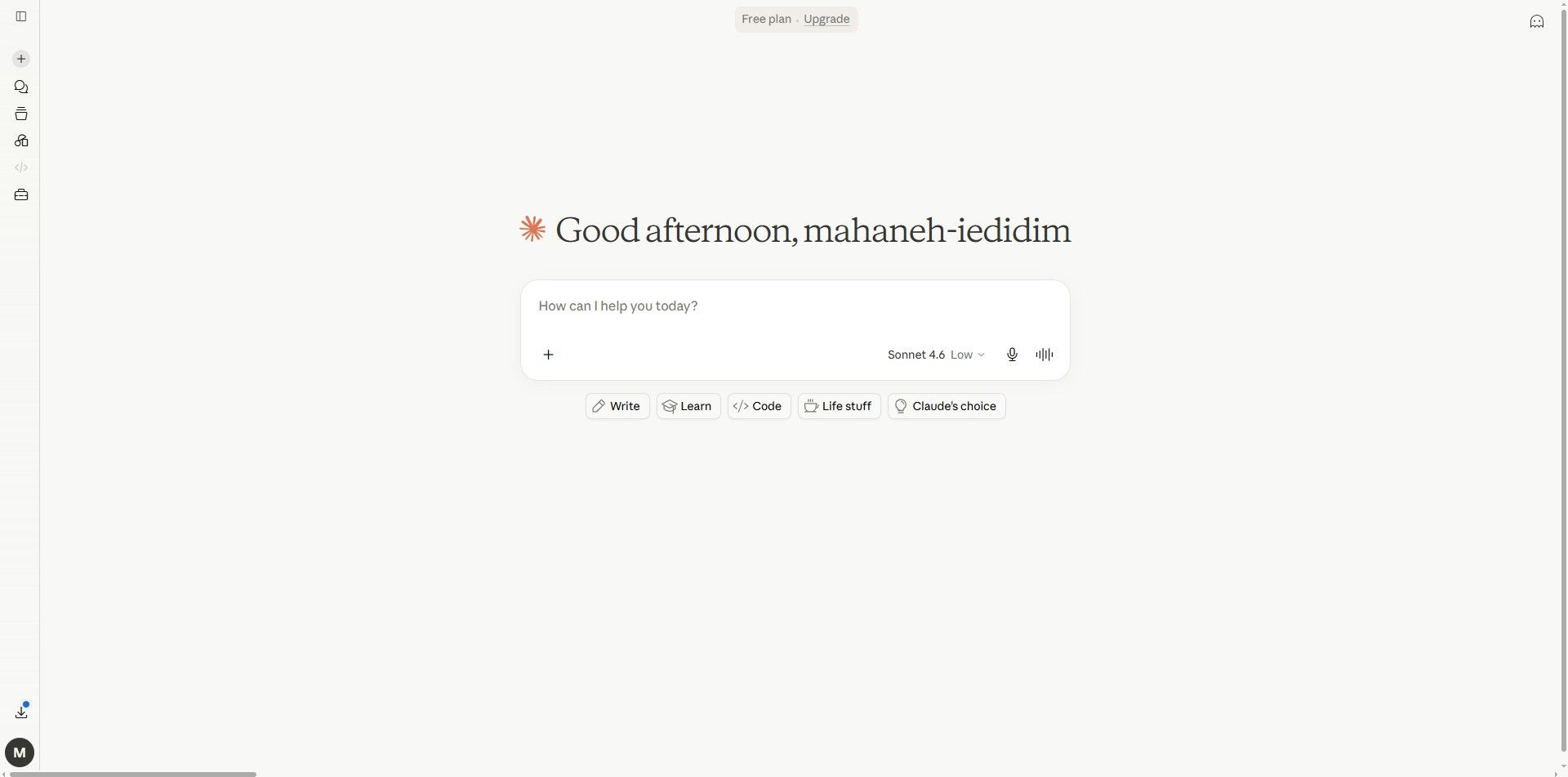
    אז למי שלא ידע, קלוד יודע ליצור אפליקציות... ㅤ שלב ראשון - נכנסים לכאן ופותחים חשבון חדש. לאחר מכן יפתח לכם המסך הראשי: [image: ef2338bb-81ed-48d4-b5d9-537b2d3fb33f-image.jpeg] אנחנו נבנה את האפליקציה בקוטלין. ניצור פרומפט באמצעות כלי Ai כלשהו. חשוב: צריך שבפרומפט תהיה התייחסות לקבצים שנצרף, שמיועדים לבנייה. כדאי גם לבקש שיתן גם APK וגם קוד מקור. אלו הקבצים שצריך לצרף: aapt2-8.2.0-10154469-linux.jar r8lib.jar trove4j.jar android.jar kotlin-stdlib-1.9.22.jar קומפיילר קוטלין - בדרייב נצרף את הקבצים בלחיצה על כפתור ההוספה [image: e8bd3522-0e32-47d9-9429-630793f0fbe1-image.jpeg] נדביק את הפרומפט ונשלח. עכשיו קלוד יעבוד, יתכן ויגמר הטוקנים באמצע - המתינו כמה שעות שיתמלא שוב ושלחו לו "Go on". בסוף הוא ייצא לכם קובץ APK חתום + קוד המקור בזיפ. ㅤ בהצלחה!